Nuevo: Protagonice su propio video de Rasgos

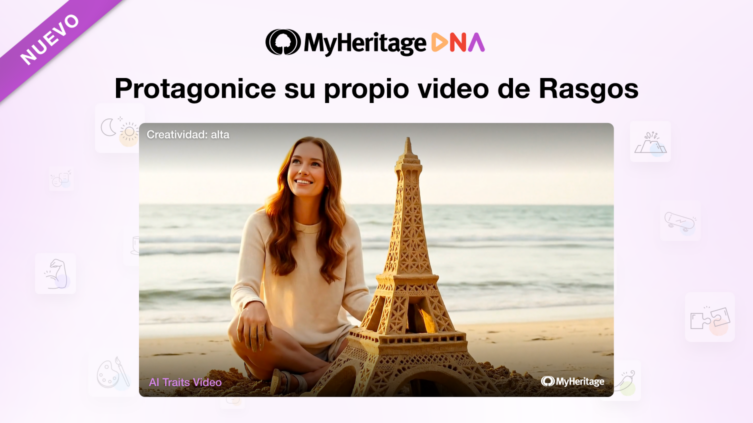
Hace unos meses lanzamos Rasgos de ADN de MyHeritage, un producto nuevo y fascinante que le ayuda a explorar cómo su genética influye en muchos aspectos de quién es usted. Utilizando sus resultados de ADN de MyHeritage actuales, puede descubrir por qué es madrugador, le encanta hacer ejercicio o tiende a llevar la iniciativa. Rasgos se ha convertido rápidamente en un complemento popular para nuestros usuarios de ADN — y como parte de la tradición de MyHeritage de crear experiencias divertidas impulsadas por IA, acabamos de añadir una forma totalmente nueva de disfrutarlo.
¡Ahora puede crear un video de Rasgos divertido, gratuito y personalizado que resalte algunos de sus rasgos más destacados! El video se crea con IA y muestra sus rasgos más fuertes con un giro ingenioso y divertido — como vapor saliendo de sus oídos porque es sensible al chile. Es el tipo de video que le hace sonreír y pensar: «Tengo que enseñar esto a mi familia y amigos».
Vea el siguiente ejemplo de Hadar Marmor, Associate Product Manager, que supervisó el desarrollo de todo el producto de Rasgos:
Cómo crear su video
Si aún no se ha hecho una prueba de ADN de MyHeritage, pida hoy mismo un kit de ADN de MyHeritage y añada Rasgos después de activar su kit. Podrá generar su video de Rasgos una vez que sus resultados estén listos.
¿Tiene resultados de ADN pero aún no ha comprado Rasgos? Puede obtener Rasgos de ADN de MyHeritage por un precio bajo y asequible y generar su video de Rasgos una vez que sus resultados estén listos.
Si es cliente de ADN de MyHeritage y ya ha recibido sus informes de Rasgos de MyHeritage, diríjase a la página de resumen de Rasgos para crear su video. Puede crear un video de Rasgos desde el sitio web de MyHeritage en ordenadores y navegadores móviles, y desde la aplicación móvil de MyHeritage. Aquí le explicamos cómo hacerlo:
Cómo crear un video de Rasgos en el sitio web de MyHeritage
Inicie sesión en su cuenta de MyHeritage y seleccione «Rasgos» en el menú ADN.

Acceso a Rasgos desde el menú ADN (haga clic para ampliar)
Esto abre la página de resumen de Rasgos. Para empezar a generar su video, haga clic en «Crear video de Rasgos», marcado abajo en rojo.

Creación de un video de Rasgos (haga clic para ampliar)
Se abrirá una ventana donde podrá subir sus fotos. Seleccione entre 1 y 3 selfies para subir, basándose en las directrices enumeradas a continuación en «Consejos para obtener mejores resultados». Cuantas más fotos, más probabilidades habrá de mejorar la calidad de su video. Una vez que haya añadido las fotos, haga clic en «Continuar».

Subiendo fotos para crear un video de Rasgos (haga clic para ampliar)
Antes de poder crear su video, se le pedirá que acepte las condiciones del video de Rasgos.
Normalmente se tarda quince minutos en crear su video. Le enviaremos un correo electrónico en cuanto esté listo con un enlace para verlo.
En la aplicación móvil MyHeritage
Para crear un video de Rasgos desde la aplicación móvil de MyHeritage, asegúrese de tener instalada la última versión en su dispositivo.
Abra la aplicación y pulse el banner de Rasgos en la parte superior de la pantalla de inicio, o acceda a Rasgos desde el menú de la aplicación, marcado abajo en rojo.

Menú de la aplicación MyHeritage (haga clic para ampliar)
Para crear su video de Rasgos, pulse el icono de los 3 puntos.

Creación de un video de Rasgos en la aplicación MyHeritage (haga clic para ampliar)
A continuación, pulse «Crear video de Rasgos».
Una vez que su video esté listo, le recomendamos que gire su teléfono para ver el video a pantalla completa.
Cómo funciona
El video de Rasgos utiliza tecnología de IA para crear un video personalizado «mezcla» que utiliza sus fotos y presenta cinco de sus rasgos. Estos rasgos se seleccionan al azar entre aquellos en los que usted haya tenido un resultado alto/más probable o bajo/menos probable. Se excluirán los rasgos en los que haya tenido un resultado normal o medio. El resultado es un entretenido video de 48 segundos.
Ejemplos
Eche un vistazo a estos ejemplos de miembros del equipo de MyHeritage. ¡Cada uno presenta rasgos diferentes!
Gal Zrihen, Lead Product Manager:
Eden Cohen, ingeniera de control de calidad que trabajó en esta función:
Valentina Wainstein, Localization Team Lead:
Maor Malul, Wiki Community Manager:
Consejos para obtener mejores resultados
La calidad de su video de Rasgos depende en gran medida de las fotos que suba. Puede utilizar tan solo una foto, pero para obtener los mejores resultados recomendamos subir 3 fotos de primer plano de la cara que sigan las siguientes pautas:
- Elija selfies nítidos y de alta resolución en los que aparezca usted solo — idealmente uno de frente y los otros dos de perfil ligeramente inclinados.
- Evite cualquier cosa que oculte su rostro, como gafas de sol y sombreros.
- Cualquier accesorio que lleve o cualquier otra pista visual en sus fotos puede aparecer en el video.
Personalización de su video de Rasgos
Dado que las cinco escenas del video se seleccionan automáticamente, entendemos que a algunos usuarios pueda no gustarles una o más de las escenas incluidas, pero les encante el resto. Después de ver su video, tiene la opción de personalizarlo y seleccionar qué escenas desea excluir de su video final. De ese modo, obtendrá un resultado con el que se sentirá más cómodo para compartir con sus seres queridos. Para ello, haga clic en «Personalizar video».

Vea y personalice su video de Rasgos (haga clic para ampliar)
Marque las casillas junto a todas las escenas que desee incluir. A continuación, haga clic en «Actualizar». Tenga en cuenta que solo puede personalizar el video una vez. El nuevo video anulará el anterior, por lo que es una buena idea descargar el video antes de personalizarlo, por si acaso. Recibirá un correo electrónico en cuanto el video actualizado esté listo.

Personalización de su video de Rasgos (haga clic para ampliar)
Cómo compartirlo
Los videos de Rasgos son perfectos para compartirlos en Facebook, Instagram, TikTok, X y otras redes sociales. Le animamos a compartir sus videos con los hashtags #MyHeritage y #MyHeritageDNA. También puede descargar sus videos en su ordenador o dispositivo móvil y compartirlos más tarde como desee.
Para compartir su video desde el sitio web, haga clic en el icono «Compartir» situado en la parte inferior del reproductor de video.

Compartiendo su video de Rasgos desde el sitio web de MyHeritage (haga clic para ampliar)
Privacidad
Cualquier foto que suba para la función de video de Rasgos se guardará en su cuenta de MyHeritage. Puede eliminar sus fotos subidas y el video de Rasgos en cualquier momento.
La función de video de Rasgos utiliza tecnología proporcionada por un tercero que no obtiene derechos sobre sus fotos ni sobre el video resultante. Antes de generar su video, le pediremos su consentimiento explícito para permitir que MyHeritage procese sus fotos con este fin.
Responsabilidad
Por favor, utilice la función de video de Rasgos de forma responsable:
- No suba fotos de personas vivas sin su permiso.
- No suba fotos que representen odio, violencia, pornografía o cualquier otro tema ofensivo.
- Los videos de Rasgos están pensados para ser divertidos — si un resultado pudiera ofender a alguien, por favor no lo comparta.
Gracias por su colaboración.
Coste
Crear un video de Rasgos es gratuito. En el futuro, es posible que introduzcamos nuevas funciones de video de Rasgos que requieran una tarifa adicional o una suscripción.
Preguntas frecuentes
¿Qué son los informes de Rasgos?
Los informes de Rasgos revelan cómo influye su genética en su personalidad y sus características, desde las preferencias gustativas y los patrones de sueño hasta la respuesta al ejercicio y mucho más. No proporcionan información médica. Ofrecen una visión fascinante de las muchas características que le hacen único.
¿Cuánto tiempo se tarda en obtener los informes de Rasgos y en crear un video de Rasgos?
Una vez que haya comprado Rasgos de ADN de MyHeritage y dado su consentimiento, empezaremos a generar sus resultados. Suelen estar listos en una hora.
Una vez que sus informes de Rasgos estén listos, podrá crear su video de Rasgos. Esto suele llevar unos quince minutos.
Ya subí mis datos de ADN a MyHeritage desde otro servicio. ¿Puedo obtener informes de Rasgos y crear un video de Rasgos?
Sí. Si ha subido previamente su ADN de Ancestry, 23andMe o FamilyTreeDNA, puede comprar el complemento Rasgos y recibir informes de Rasgos basados en sus datos de ADN existentes. Una vez que los informes estén listos, podrá generar un video de Rasgos.
¿Puedo elegir qué rasgos aparecen en mi video?
Los rasgos de su video se seleccionan al azar en función de sus resultados. Después de ver el video por primera vez, podrá personalizarlo, excluir las escenas que no le gusten y generar un video final para compartirlo.
¿Puedo generar varios videos de Rasgos para el mismo kit?
Actualmente, no. Solo se puede crear un video de Rasgos por kit. Sin embargo, estamos considerando añadir una función para suscriptores que les permitiría crear más de un video, cada uno con una selección diferente de rasgos. Compartiremos una actualización en una entrada del blog si esta opción llega a estar disponible y cuándo lo haga.
No me gusta el resultado del video, ¿puedo borrarlo y empezar de nuevo?
Todavía no, pero está en nuestros planes.
¿Cuánto cuesta crear un video de Rasgos?
Crear un video de Rasgos es gratuito para los clientes que hayan adquirido el complemento Rasgos.
Me encanta mi video de Rasgos. ¿Puedo compartirlo con mi familia y amigos?
Por supuesto. Compartir su video de Rasgos es muy sencillo. Utilice los botones «Descargar» o «Compartir» del reproductor de video.
¡Cree su video de Rasgos!
¿Listo para protagonizar su propio video de Rasgos? ¡Siga las instrucciones de este post y diviértase!
Agradecemos especialmente a los miembros de nuestro equipo Golan Levi, Concept Manager y experto en UX, y Ori Shraiber, diseñador de producto, que colaboraron para inventar esta función.